
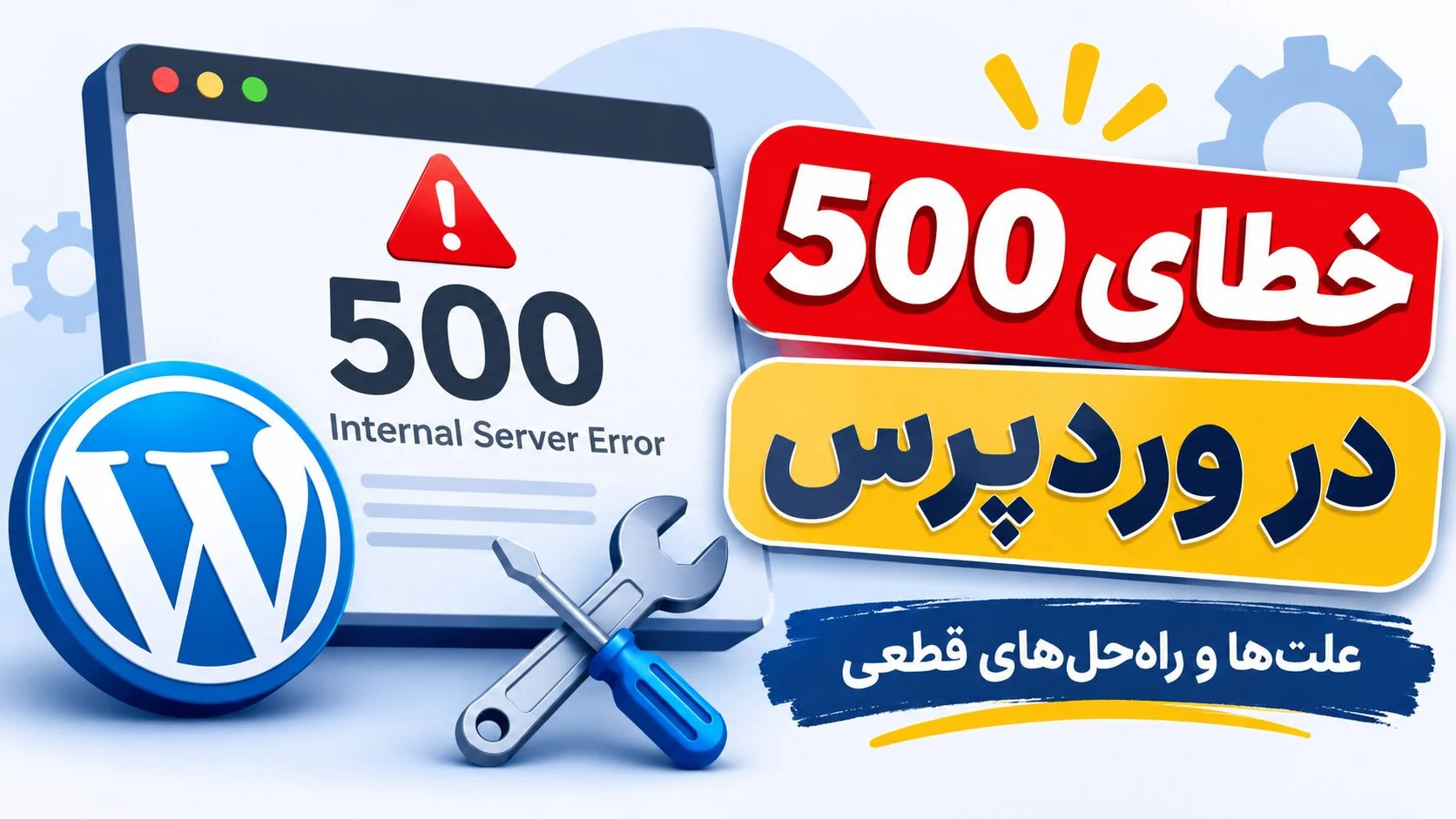
رفع خطای500 در وردپرس (Internal Server Error)
اگر هنگام باز کردن سایت وردپرسی خود با پیام 500 Internal Server Error مواجه میشوید، یعنی سرور نتوانسته درخواست شما را بهدرستی پردازش کند. این مشکل معمولاً به ناسازگاری افزونه یا قالب، خرابی فایل .htaccess، خطای PHP یا محدودیت منابع هاست مربوط است.
برای رفع سریع خطای 500، ابتدا آخرین افزونه یا تغییری را که قبل از بروز خطا انجام دادهاید بررسی کنید. اگر مشکل مشخص نشد، افزونهها را موقتاً غیرفعال کنید، فایل .htaccess را بررسی کنید و در نهایت گزارش خطاهای هاست را بخوانید. در بیشتر مواقع نیازی به نصب مجدد وردپرس یا حذف اطلاعات سایت نیست.
راهحل سریع رفع خطای500؛ از کجا شروع کنیم؟
قبل از انجام مراحل تخصصی، وضعیت سایت را مشخص کنید:
| وضعیت سایت | اولین اقدام |
|---|---|
| خطا بعد از نصب افزونه | غیرفعال کردن همان افزونه |
| خطا بعد از بهروزرسانی | بررسی سازگاری نسخه جدید |
| سایت و پیشخوان هر دو قطع هستند | بررسی افزونهها و htaccess |
| فقط پیشخوان باز نمیشود | بررسی افزونههای مدیریتی و گزارش PHP |
| فقط یک صفحه خطا دارد | بررسی کد و درخواست همان صفحه |
| خطا هنگام آپلود فایل | بررسی محدودیت آپلود و گزارش سرور |
| تمام سایتهای هاست قطع هستند | تماس با پشتیبانی هاست |
نکته مهم: پیش از تغییر فایلهای هاست، در صورت امکان از فایلها و دیتابیس سایت نسخه پشتیبان تهیه کنید. در هر مرحله فقط یک تغییر انجام دهید تا مشخص شود کدام اقدام مشکل را برطرف کرده است.
۱. افزونههای وردپرس را بررسی کنید
اگر خطای 500 بعد از نصب یا بهروزرسانی یک افزونه ایجاد شده، ابتدا همان افزونه را غیرفعال کنید. ناسازگاری افزونهها یکی از علتهای رایج این خطاست.
اگر به پیشخوان دسترسی دارید:
۱. وارد مدیریت وردپرس شوید.
۲. از منوی «افزونهها»، بخش «افزونههای نصبشده» را باز کنید.
۳. افزونهای را که اخیراً نصب یا بهروزرسانی کردهاید غیرفعال کنید.
۴. سایت را در یک تب جدید باز کنید.
اگر سایت دوباره نمایش داده شد، احتمالاً افزونه موردنظر عامل مشکل است.
اگر به پیشخوان دسترسی ندارید:
۱. وارد کنترل پنل هاست شوید.
۲. بخش File Manager را باز کنید.
۳. وارد پوشه اصلی نصب وردپرس شوید.
۴. پوشه wp-content را باز کنید.
۵. نام پوشه plugins را به plugins-old تغییر دهید.
۶. سایت را دوباره بررسی کنید.
با این کار وردپرس نمیتواند افزونهها را از مسیر قبلی بارگذاری کند.
اگر سایت باز شد، مشخص است که مشکل احتمالاً از یکی از افزونهها است. برای پیدا کردن افزونه معیوب، نام پوشه را به حالت اولیه برگردانید و افزونههای مشکوک را یکییکی غیرفعال کنید. در صورت نیاز، میتوانید پوشههای افزونه را از مسیر پشتیبان به پوشه اصلی منتقل کنید و بعد از انتقال هرکدام، سایت را بررسی کنید.
نتیجه مورد انتظار: پس از غیرفعال شدن افزونه مشکلدار، سایت باید بدون نمایش خطای 500 بارگذاری شود.
۲. فایل htaccess را اصلاح کنید
فایل .htaccess در سرورهای Apache و LiteSpeed برای مدیریت بعضی از تنظیمات و قوانین آدرسدهی سایت استفاده میشود. وجود یک دستور اشتباه در این فایل میتواند باعث خطای 500 شود.
برای بررسی:
۱. وارد File Manager هاست شوید.
۲. به پوشه اصلی وردپرس، معمولاً public_html، بروید.
۳. در تنظیمات File Manager نمایش فایلهای مخفی (Show Hidden Files) را فعال کنید.
۴. فایل .htaccess را پیدا کنید.
۵. قبل از هر تغییری، یک نسخه پشتیبان از آن دانلود کنید.
۶. نام فایل را به .htaccess-old تغییر دهید.
۷. سایت را دوباره باز کنید.
اگر خطا برطرف شد، احتمالاً یکی از قوانین فایل قبلی مشکل داشته است.
ساخت مجدد فایل htaccess:
اگر به پیشخوان دسترسی دارید، از مسیر زیر اقدام کنید:
تنظیمات ← پیوندهای یکتا ← ذخیره تغییرات
بدون تغییر ساختار لینکها، روی ذخیره تغییرات کلیک کنید تا قوانین استاندارد پیوندهای یکتا مجدداً ایجاد شوند.
توجه: فایل قبلی را بدون پشتیبان حذف نکنید؛ ممکن است قوانین ریدایرکت یا امنیتی دیگری نیز در آن وجود داشته باشند. در سرور Nginx نیز باید تنظیمات خود وبسرور بررسی شوند، زیرا این سرور از فایل .htaccess برای پیکربندی استفاده نمیکند.
۳. برای رفع خطای500 قالب وردپرس را بررسی کنید
گاهی بعد از نصب قالب جدید، بهروزرسانی پوسته یا تغییر کدهای قالب، خطای 500 ایجاد میشود.
برای تشخیص، قالب فعال را موقتاً با یک قالب پیشفرض و سالم وردپرس جایگزین کنید.
اگر به پیشخوان دسترسی دارید:
نمایش ← پوستهها
یک قالب پیشفرض نصبشده را فعال کنید و سایت را بررسی کنید.
اگر به پیشخوان دسترسی ندارید، از طریق File Manager به مسیر زیر بروید:
wp-content/themes
پوشه قالب فعال را موقتاً تغییر نام دهید. این کار فقط زمانی مناسب است که یک قالب پیشفرض سالم نیز روی سایت نصب باشد.
اگر پس از تغییر قالب، سایت باز شد، باید قالب قبلی و فایلهای آن بررسی شوند.
نکته: اگر اخیراً کدی به فایل functions.php اضافه کردهاید، ابتدا همان کد را به حالت قبل برگردانید.
۴. نسخه PHP هاست را بررسی کنید
وردپرس، قالبها و افزونهها برای اجرا به PHP نیاز دارند. اگر نسخه PHP تغییر کرده باشد یا یکی از افزونهها با نسخه فعلی سازگار نباشد، ممکن است خطای 500 ایجاد شود.
برای بررسی نسخه PHP، در صورت دسترسی به پیشخوان وارد مسیر زیر شوید:
ابزارها ← سلامت سایت ← اطلاعات ← سرور
در این قسمت نسخه PHP را مشاهده کنید.
برای تغییر آن نیز میتوانید از تنظیمات PHP در کنترل پنل هاست، مانند MultiPHP Manager یا Select PHP Version استفاده کنید.
چه زمانی نسخه PHP را تغییر دهیم؟
اگر خطا دقیقاً بعد از تغییر نسخه PHP ایجاد شده، ابتدا نسخه قبلی و سازگار را آزمایش کنید. در غیر این صورت، بدون بررسی سازگاری قالب و افزونهها نسخه PHP را تغییر ندهید.
۵. کمبود حافظه PHP را برطرف کنید
اگر در گزارش خطا پیام زیر را مشاهده کردید:
Allowed memory size exhausted
یعنی یک عملیات وردپرس بیشتر از حافظه مجاز PHP مصرف کرده است.
این مشکل ممکن است هنگام اجرای افزونههای سنگین، صفحهسازها، فروشگاه اینترنتی یا پردازش فایل اتفاق بیفتد.
برای افزایش درخواست حافظه وردپرس:
۱. وارد File Manager شوید.
۲. فایل wp-config.php را در پوشه اصلی وردپرس باز کنید.
۳. بررسی کنید تنظیم WP_MEMORY_LIMIT از قبل وجود دارد یا خیر.
۴. در صورت نبودن آن، کد زیر را قبل از خط پایان ویرایش فایل قرار دهید:
define( 'WP_MEMORY_LIMIT', '256M' );۵. فایل را ذخیره کنید و سایت را بررسی کنید.
این مقدار درخواست حافظه وردپرس را افزایش میدهد؛ اما اگر هاست محدودیت پایینتری اعمال کرده باشد، ممکن است نیاز به تغییر تنظیمات PHP یا درخواست از پشتیبانی هاست داشته باشید.
نکته: افزایش حافظه بدون شناسایی افزونه پرمصرف همیشه راهحل اصولی نیست. اگر یک افزونه بهدرستی کدنویسی نشده باشد، باید خود آن نیز اصلاح شود.
۶. گزارش خطای وردپرس را فعال کنید
اگر هنوز علت خطای 500 مشخص نشده است، بهتر است بهجای تغییر تصادفی تنظیمات، گزارش خطا را بررسی کنید.
وردپرس قابلیتی به نام WP_DEBUG دارد که میتواند خطاهای PHP را در یک فایل ثبت کند.
برای فعال کردن ثبت گزارش:
۱. فایل wp-config.php را باز کنید.
۲. عبارت WP_DEBUG را پیدا کنید.
۳. اگر تنظیمات قبلی وجود دارند، همانها را اصلاح کنید و دوباره تعریفشان نکنید.
۴. کد زیر را پیش از عبارت پایان ویرایش فایل قرار دهید:
define( 'WP_DEBUG', true );
define( 'WP_DEBUG_LOG', true );
define( 'WP_DEBUG_DISPLAY', false );
@ini_set( 'display_errors', 0 );
۵. فایل را ذخیره کنید.
۶. صفحهای را که خطای 500 دارد دوباره باز کنید.
۷. وارد مسیر wp-content شوید و فایل debug.log را بررسی کنید.
این فایل ممکن است نام افزونه، قالب، فایل PHP و شماره خط مشکلدار را نشان دهد.
برای مثال:
PHP Fatal error: خطای جدی در اجرای کد PHPAllowed memory size exhausted: تمام شدن حافظه مجازParse error: اشتباه در ساختار کدMaximum execution time exceeded: تمام شدن زمان مجاز اجرای کد
هشدار امنیتی: نمایش خطاهای PHP را برای بازدیدکنندگان فعال نکنید. پس از پایان عیبیابی، مقدار WP_DEBUG را به false برگردانید و گزارشهای حساس را از دسترس عمومی خارج کنید.
۷. فضای هاست و منابع سرور را بررسی کنید
اگر سایت در زمانهای مختلف خطا میدهد یا هنگام اجرای عملیات سنگین از دسترس خارج میشود، ممکن است منابع هاست کافی نباشند.
در کنترل پنل cPanel این موارد را بررسی کنید:
- Disk Usage: فضای باقیمانده هاست
- Resource Usage: مصرف CPU و حافظه
- Inodes: تعداد فایلها و پوشهها
اگر فضای هاست پر شده، فایلهای موقت و نسخههای پشتیبان غیرضروری را پس از شناسایی حذف کنید.
اگر مصرف منابع به سقف مجاز میرسد، باید افزونههای پرمصرف، درخواستهای غیرعادی و عملیات سنگین سایت بررسی شوند.
۸. سطح دسترسی فایلها را بررسی کنید
اگر سرور اجازه دسترسی به یک فایل یا پوشه را نداشته باشد، ممکن است هنگام اجرای درخواست با خطا مواجه شود.
مقادیر متداول سطح دسترسی در بسیاری از نصبهای وردپرس عبارتاند از:
| نوع | سطح دسترسی رایج |
|---|---|
| پوشهها | 755 |
| فایلها | 644 |
برای بررسی، وارد File Manager شوید، روی فایل یا پوشه موردنظر کلیک راست کنید و Permissions را انتخاب کنید.
اگر سطح دسترسی اشتباه است، آن را متناسب با تنظیمات هاست اصلاح کنید.
هرگز تمام فایلها و پوشههای سایت را بدون بررسی روی 777 قرار ندهید. این کار میتواند امنیت سایت را کاهش دهد. اگر مشکل از مالکیت فایلها باشد، باید پشتیبانی هاست آن را اصلاح کند.
۹. اگر خطای 500 فقط هنگام آپلود یا ذخیره اطلاعات رخ میدهد
گاهی صفحه اصلی سایت بدون مشکل باز میشود، اما هنگام ارسال فرم، آپلود فایل، ذخیره محصول یا ثبت سفارش خطای 500 نمایش داده میشود.
در این شرایط باید همان عملیات مشکلدار را بررسی کنید، نه اینکه تمام وردپرس را تغییر دهید.
مواردی که باید بررسی شوند:
- محدودیت
upload_max_filesizeبرای اندازه مجاز فایل - محدودیت
post_max_sizeبرای حجم درخواست ارسالی - محدودیت
max_input_varsبرای تعداد ورودیهای فرم - فضای موقت آپلود سرور
- درخواستهای AJAX و خطاهای ثبتشده در PHP
- قوانین امنیتی ModSecurity در هاست
برای مثال، اگر خطا فقط هنگام آپلود فایل حجیم ایجاد میشود، مقادیر upload_max_filesize و post_max_size را بررسی کنید. مقدار مجاز درخواست POST باید برای ارسال فایل و اطلاعات همراه آن کافی باشد.
اگر خطا فقط هنگام پرداخت ووکامرس اتفاق میافتد، مسیر ثبت سفارش و درخواستهای مربوط به درگاه را بررسی کنید. پس از رفع مشکل نیز فرایند خرید را آزمایش کنید. برای آشنایی با یکی از مشکلات جانبی صفحه پرداخت میتوانید آموزش نمایش هشدار VPN در صفحه پرداخت ووکامرس را ببینید.
۱۰. اگر فایلهای اصلی وردپرس خراب شدهاند چه کنیم؟
اگر افزونهها، قالب و تنظیمات سرور بررسی شدهاند و همچنان خطا وجود دارد، ممکن است بعضی از فایلهای اصلی وردپرس ناقص یا خراب شده باشند.
این اتفاق میتواند پس از بهروزرسانی ناقص یا انتقال ناموفق سایت رخ دهد.
در این شرایط، جایگزین کردن فایلهای اصلی با نسخه سالم و متناسب با نسخه وردپرس میتواند مشکل را برطرف کند.
اما هنگام انجام این کار:
- پوشه
wp-contentرا حذف یا جایگزین نکنید. - فایل
wp-config.phpرا حفظ کنید. - اطلاعات دیتابیس و فایلهای کاربران را دستکاری نکنید.
- از نسخه معتبر و سازگار وردپرس استفاده کنید.
این روش برای کاربران مبتدی توصیه نمیشود و بهتر است در صورت نداشتن تجربه، از پشتیبانی فنی کمک بگیرید.
چه زمانی باید با پشتیبانی هاست تماس بگیریم؟
اگر افزونهها، قالب، فایل .htaccess و تنظیمات PHP را بررسی کردهاید اما خطای 500 همچنان ادامه دارد، احتمال دارد مشکل از سمت سرور باشد.
در این شرایط، زمان بروز خطا را یادداشت کنید و از پشتیبانی هاست بخواهید گزارش PHP و وبسرور را در همان بازه زمانی بررسی کند.
بهتر است این اطلاعات را ارسال کنید:
- آدرس صفحهای که خطای 500 دارد.
- زمان دقیق یا تقریبی بروز خطا.
- اینکه تمام سایت قطع است یا فقط یک بخش.
- آخرین تغییرات انجامشده در سایت.
- متن خطای
debug.logیاerror_log، در صورت وجود.
با این اطلاعات، پشتیبانی میتواند علت را دقیقتر بررسی کند و از تغییرات غیرضروری روی سایت جلوگیری شود.
بعد از رفع خطای 500 چه کار کنیم؟
پس از برطرف شدن خطا، این موارد را بررسی کنید:
- صفحه اصلی و چند صفحه داخلی سایت باز شوند.
- پیشخوان وردپرس بدون خطا کار کند.
- افزونهها و قالب بهدرستی اجرا شوند.
- فرمها و بخشهای ورود و ثبتنام کار کنند.
- در سایت فروشگاهی، سبد خرید و ثبت سفارش آزمایش شوند.
- آپلود فایل و ذخیره اطلاعات بهدرستی انجام شود.
- گزارشهای جدید PHP فاقد خطای تکرارشونده باشند.
در نهایت، تنظیمات عیبیابی را خاموش کنید و یک نسخه پشتیبان سالم از سایت تهیه کنید.
سوالات متداول درباره خطای 500 وردپرس
آیا خطای 500 به معنی خراب شدن کامل وردپرس است؟
خیر. این خطا نشاندهنده مشکل در پردازش درخواست توسط سرور است و لزوماً به معنی خراب شدن هسته وردپرس یا حذف اطلاعات نیست.
سریعترین روش رفع خطای 500 چیست؟
اگر خطا بعد از نصب یا بهروزرسانی افزونه ایجاد شده، ابتدا همان افزونه را غیرفعال کنید. در غیر این صورت، غیرفعالسازی موقت افزونهها و بررسی فایل .htaccess از اولین اقدامات پیشنهادی هستند.
چرا خطای 500 فقط در پیشخوان وردپرس دیده میشود؟
احتمال دارد یک افزونه مدیریتی، کد سفارشی، محدودیت حافظه یا درخواست AJAX باعث اختلال شده باشد. گزارش خطای PHP را هنگام ورود به پیشخوان بررسی کنید.
آیا تغییر نام پوشه plugins باعث حذف افزونهها میشود؟
خیر. تغییر نام این پوشه فقط دسترسی وردپرس به افزونههای داخل آن را موقتاً قطع میکند. فایلهای افزونه حذف نمیشوند. پس از پایان بررسی میتوانید نام اولیه پوشه را برگردانید.
آیا افزایش حافظه PHP همیشه خطای 500 را برطرف میکند؟
خیر. این روش فقط زمانی مفید است که مشکل واقعاً به کمبود حافظه مربوط باشد. افزونه ناسازگار، کد اشتباه و مشکلات سرور با افزایش حافظه لزوماً برطرف نمیشوند.
اگر هیچکدام از روشها جواب نداد چه کنیم؟
گزارش خطای سرور را بررسی کنید. اگر به آن دسترسی ندارید، از پشتیبانی هاست بخواهید خطاهای PHP و وبسرور را در زمان وقوع مشکل بررسی کند.
در نهایت، برای رفع خطای 500 وردپرس ابتدا آخرین تغییرات، افزونهها و فایل .htaccess را بررسی کنید. سپس سراغ گزارش خطا، نسخه PHP و منابع هاست بروید. این روش کمک میکند بدون حذف اطلاعات و دستکاری غیرضروری سایت، علت مشکل را پیدا و برطرف کنید.


0 دیدگاه ثبتشده